9810 - Imprimante KODAK - Notice d'utilisation et mode d'emploi gratuit
Retrouvez gratuitement la notice de l'appareil 9810 KODAK au format PDF.


| Type de produit | Imprimante numérique à sublimation thermique |
| Caractéristiques techniques principales | Résolution d'impression jusqu'à 300 x 600 dpi, impression recto verso |
| Alimentation électrique | AC 100-240V, 50/60Hz |
| Dimensions approximatives | Dimensions : 50 x 30 x 20 cm |
| Poids | Environ 10 kg |
| Compatibilités | Compatible avec Windows et Mac OS |
| Type de batterie | Non applicable (fonctionne sur secteur) |
| Tension | 100-240V |
| Puissance | Environ 200W en fonctionnement |
| Fonctions principales | Impression de photos, impression de documents, impression de cartes |
| Entretien et nettoyage | Nettoyage régulier des têtes d'impression recommandé |
| Pièces détachées et réparabilité | Pièces détachées disponibles auprès du fabricant |
| Sécurité | Respecte les normes de sécurité électrique, utiliser uniquement avec l'alimentation fournie |
| Informations générales utiles | Garantie de 2 ans, support technique disponible |
FOIRE AUX QUESTIONS - 9810 KODAK
Questions des utilisateurs sur 9810 KODAK
0 question sur cet appareil. Repondez a celles que vous connaissez ou posez la votre.
Poser une nouvelle question sur cet appareil
Téléchargez la notice de votre Imprimante au format PDF gratuitement ! Retrouvez votre notice 9810 - KODAK et reprennez votre appareil électronique en main. Sur cette page sont publiés tous les documents nécessaires à l'utilisation de votre appareil 9810 de la marque KODAK.
MODE D'EMPLOI 9810 KODAK
Imprimante photo numérique KODAK PROFESSIONAL 9810
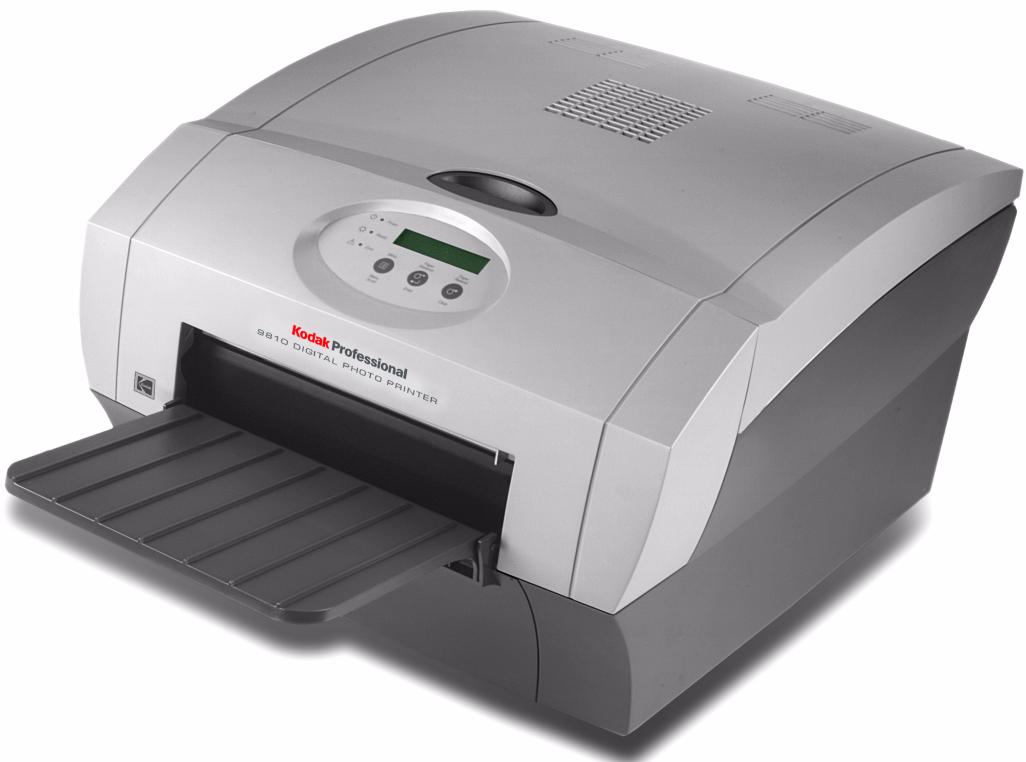
Manuel d'utilisation

Rochester, New York 14650, Etats-Unis
Eastman Kodak Company, 2005
Kodak est une marque déposée d'Eastman Kodak Company.
N^ ref. 4J5025_fr
Table des matieres
1 Installation de l'imprimante
Avant de commencer 1-1
Espace recommandé pour la ventilation 1-1
Chargement du papier 1-2
Chargement du ruban 1-6
Installation du bac de sortie 1-7
Connexion des cables 1-8
Connexion du cable d'alimentation 1-8
Connexion du cable USB 1-8
Mise sous tension de l'imprimante 1-9
2 Pilote d'imprimante
Installation du pilote d'imprimante 2-2
Impression sans marges 2-2
Personnalisation des propriétés de l'imprimante 2-3
Personnalisation des préférences d'impression 2-3
Gestion des couleurs avec ADOBE PHOTOSHOP 7.0 ou ultérieur 2-4
Lots de composition de photos personalisés 2-5
Creation d'un lot personnelé 2-5
Sélection d'un lot personnelisé 2-6
Résolution de problèmes d'impression 2-7
Désinstallation de l'imprimante et du pilote d'imprimante 2-9
3 Calibrage de l'imprimante
Installation du logiciel de calibrage 3-1
Utilisation de l'outil Calibrage simple 3-2
Désinstallation du logiciel de calibrage 3-8
Résolution des erreurs de calibrage 3-9
4 Utilisation de l'imprimante
Description des voyants du panneau de commande 4-1
Utilisation du mode de configuration pour vérifier les paramètres de l'imprimante 4-1
Acces aux parametes de l'imprimante. 4-2
Fonctionnement en mode de test d'impression 4-3
Réalisation d'un test d'impression 4-3
Modification de la quantité de tests d'impression 4-3
5 Utilisation de l'outil de diagnostic
Réglage de l'enregistrement de la tête d'impression et du massicot. 5-1
Mise à jour du microcode 5-4
6 Dépannage de l'imprimante
Appendice A: Informations importantes sur l'imprimante
Appendice B: Consignes de sécurité et réglementation
Informations importantes relatives à la sécurité. B-1
Etiquettes de sécurité B-2
Réglementations et sécurité. B-2
Sécurité B-2
Interférences provoquées par les radiofréquences B-2
Emissions sonores B-3
Elimination B-3
1 Installation de l'imprimante
Avant de commencer
IMPORTANT: l'imprimante photo numérique KODAK PROFESSIONAL 9810 peut être fournie avec plusieurs câbles d'alimentation. Choisissez celui utilisé dans votre pays.
Avant de commencer l'installation de l'imprimante, vous doivent disposer des éléments suivants :
- Un kit d'impression photo KODAK contenant le format de papier et de ruban adaptés à l'imprimante.
- Un cable USB (fourni).
IMPORTANT: l'imprimante pèse 18 kg. Faites attention pour la soulever ou la déplacer.
IMPORTANT: installez le pilote avant d'allumer l'imprimante. Consultez la section « Pilote d'imprimante », page 2-1.
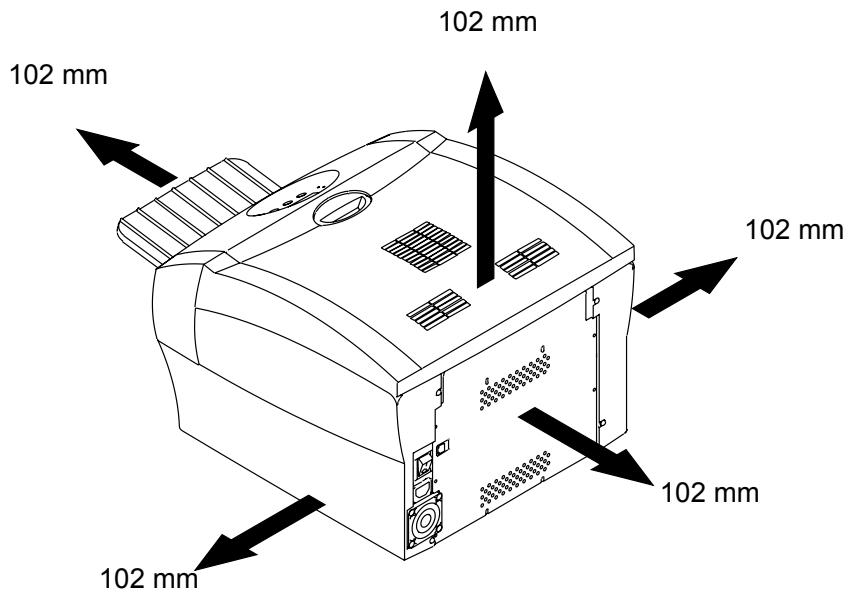
Espace recommandé pour la ventilation
Les distances nécessaires pour la ventilation de l'imprimante sont représentées dans l'illustration suivante.
Chargement du papier
Pour charger le papier dans l'imprimante :
- Ouvrez le capot.
-
Le cas échéant, retirez le ruban de l'imprimante.
-
Placez le levier en position déverrouillée.
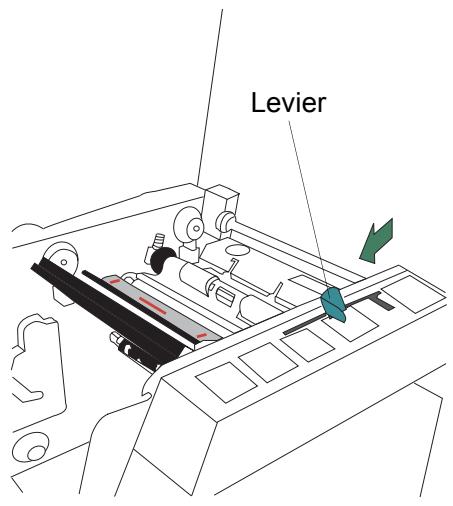
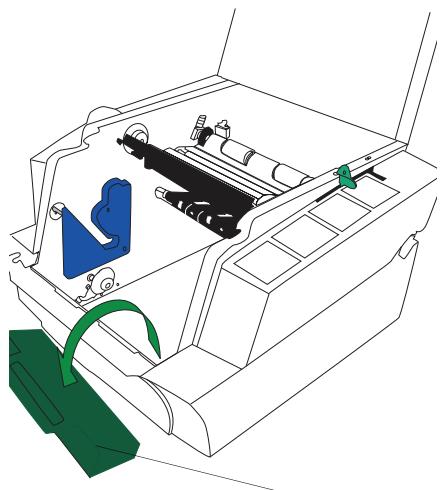
Bac à chutes
- Retirez le bac à chutes.
IMPORTANT: pour protégér les tirages de la poussière et afin d'éviter les bourrages papier, videz le bac à chutes chaque fois que vous changez de papier.
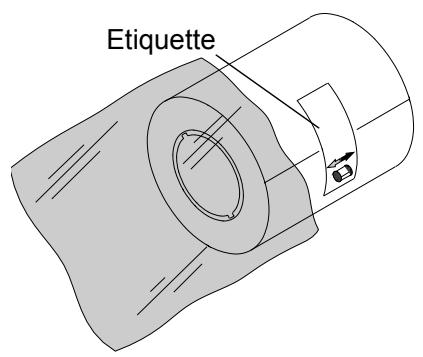
- Retirez l'emballage plastique du nouveau rouleau de papier.
IMPORTANT: ne retirez pas l'étiquette du rouleau de papier avant d'avoir terminé de charger le papier correctement dans l'imprimante.
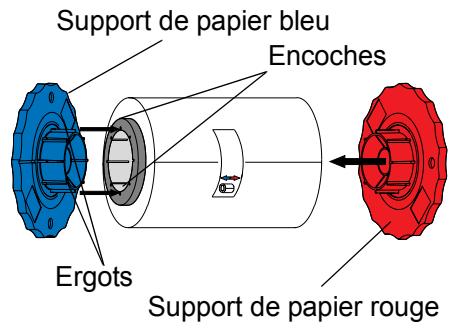
- Insérez les supports de chaque côté du rouleau de papier.
a. Alignez les ergots du support bleu sur les encoches du côte gauche du rouleau de papier.
b. Placez le support bleu sur le cote gauche du rouleau de papier.
c. Placez le support rouge sur le côté droit du rouleau de papier.
REMARQUE : alignez bien les ergots du support bleu sur les encoches du côté gauche du rouleau de papier. Si vous n'insérez pas le support correctement, le rouleau de papier ne rentrera pas dans l'imprimante.
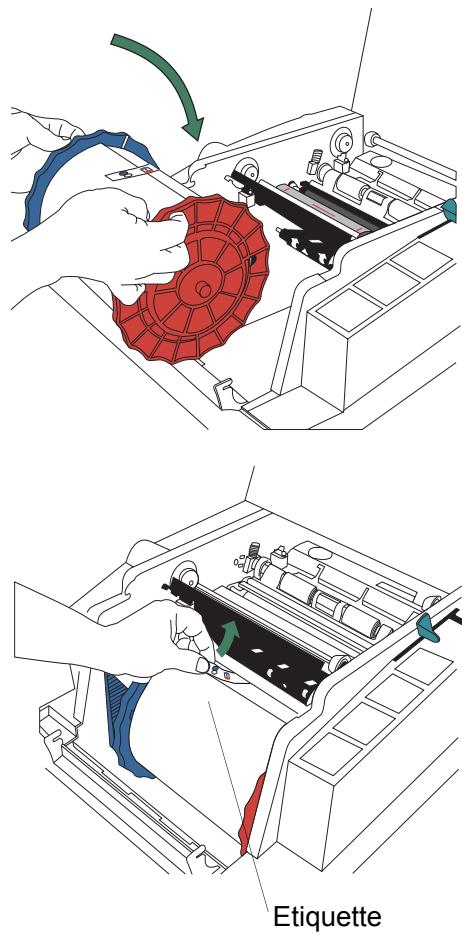
- Insérez délicatement le rouleau de papier dans l'imprimante en suivant les flèches bleue et rouge figurant sur l'étiquette.
- Retirez l'étiquette.
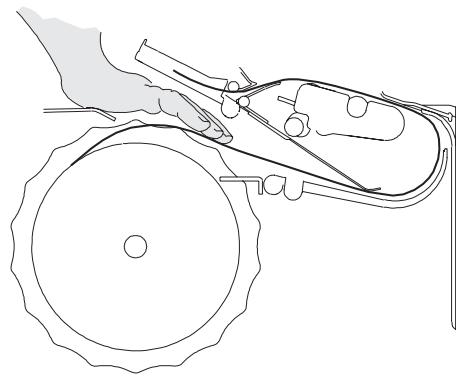
VUE LATERALE
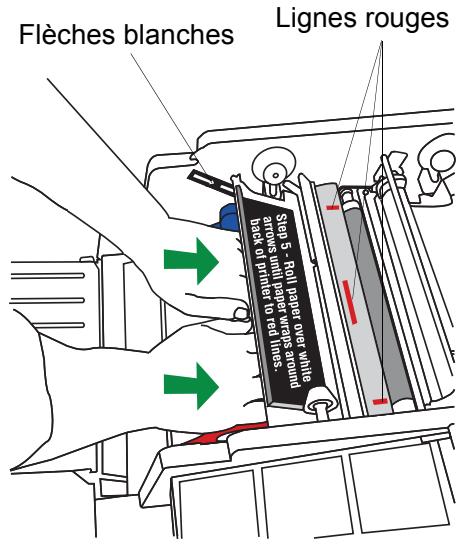
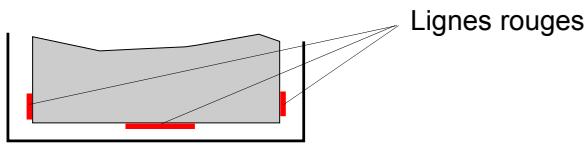
- Insérez le papier dans le sens des flèches blanches jusqu'à ce qu'il se replie au fond de l'imprimante etatteigne les lignes rouges.
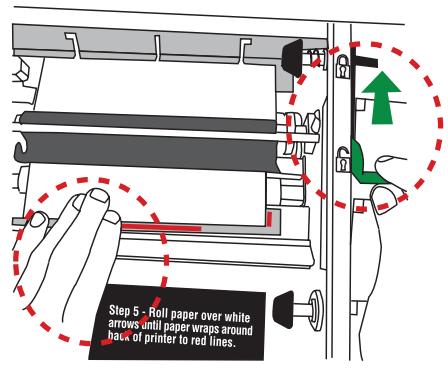
- Maintenez le papier entre les lignes rouges en le tenant. Vérifie que les contours du papier ne dépassent pas ces lignes.
- Placez le levier en position verrouillée.

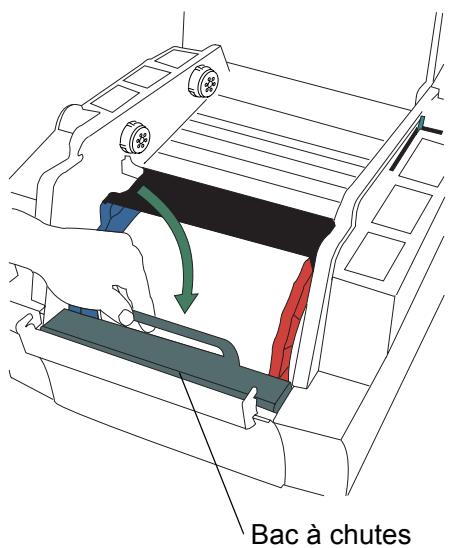
- Installez le bac à chutes.
AVERTIB:
Retirez les supports avant de déplacer ou d'expédier l'imprimante. Vous risqueriez sinon d'endommager l'appareil.
Chargement du ruban
Pour charger le ruban dans l'imprimante :
- Si vous remplacez un ruban usage, retirez ce dernier de l'imprimante.
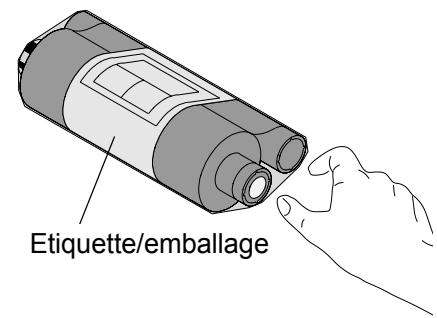
REMARQUE : les images restent sur le ruban après l'impression. Si les documents imprimés sont confidentiels, vous devrez détruire le ruban par mesure de sécurité. - Insérez les doigs dans les troughs de la partie en plastique à l'extrémité du ruban. Retirez l'emballage plastique du ruban.
IMPORTANT: ne retirez pas l'étiquette du ruban à ce stade.
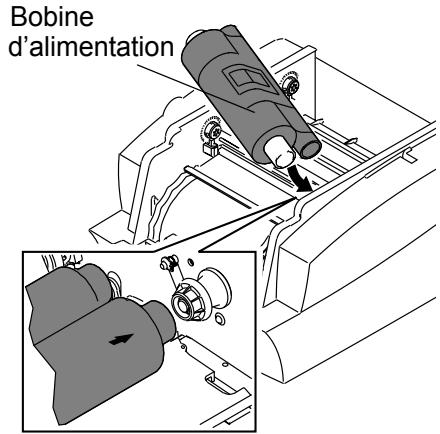
- Insérez l'extrémité droite de la bobine d'alimentation dans le support avant de droite.

- Insérez l'extrémité de la bobine d'alimentation portant le code à barres dans le support avant de gauche.
IMPORTANT: vérifie que les ergots du support de bobine sont bien insérés dans les encoches de la bobine.
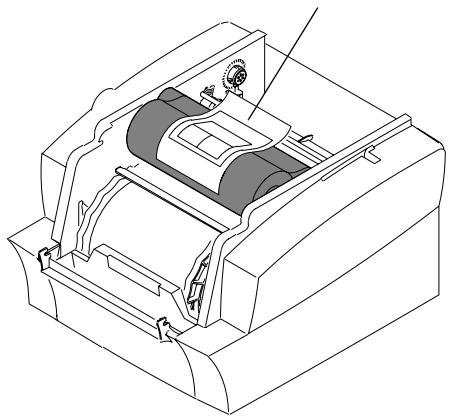
Etiquette/emballage
- Retirez l'étiquette/emballage du ruban.
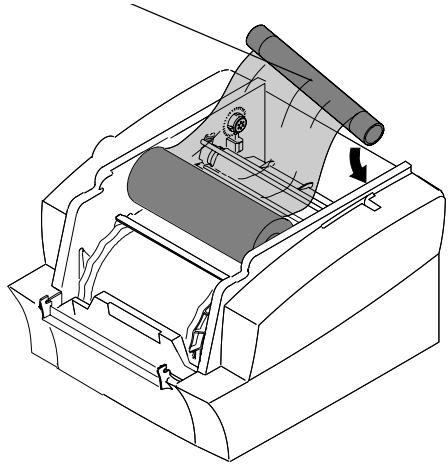
Bobine de réception
- Insérez l'extrémité croite de la bobine de réception dans le support arrêté de croite.
- Insérez l'extrémité gauche de la bobine de réception dans le support arrêté de gauche.
- Faites tourner la bobine de réception jusqu'à ce qu'elle se mette en place.
- Si le ruban n'est pas bien tendu, faites tourner la bobine d'alimentation.
IMPORTANT: un bourrage papier peut se produit lors de l'impression si le ruban n'est pas bien tendu.
Installation du bac de sortie
Le bac de sortie recueille les tirages terminés à leur sortie de l'imprimante.
- Insérez le bac de sortie dans l'imprimante comme sur l'illustration.
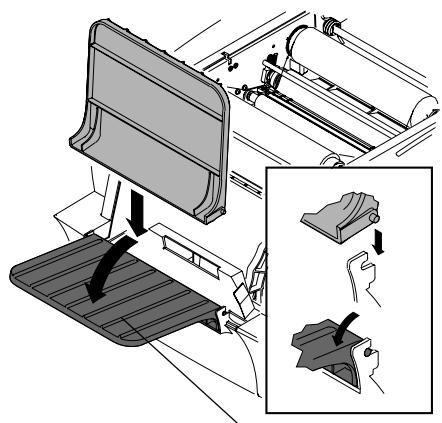
Bac de sortie
Connexion des câbles
Connexion du cable d'alimentation
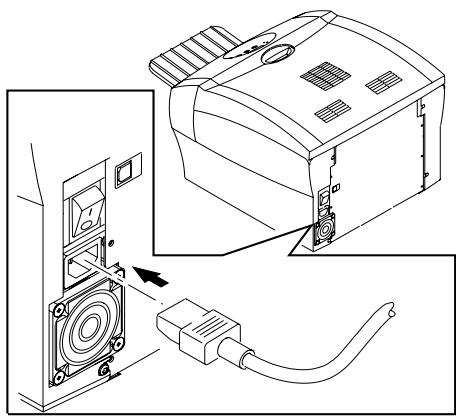
Vous avez peut-être reçu plusieurs câbles d'alimentation avec l'imprimante. Utilisez celui adapté à votre pays.
- Vérifiez que l'interrupteur est en position Arrêt (O).
AVERTIR :
La prise électrique doit être reliée à la terre. Une prise sans terre peut provoquer des incendies, des électrocutions et des interférences nuisibles pour les apparciels électriques situés à proximité.
- Connectez le cable d'alimentation au connecteur d'alimentation situé à l'arrête de l'imprimante et à une prise d'alimentation mise à la terre.
Connexion du câble USB
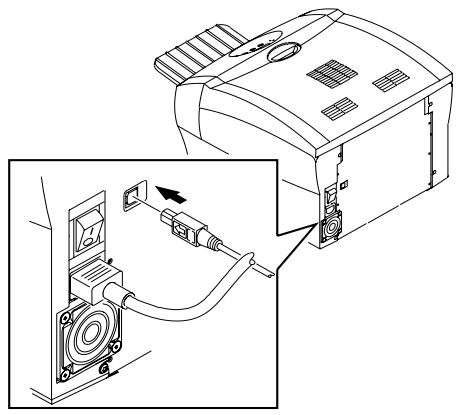
Utilisez le cable USB fourni.
- Vérifiez que l'interrupteur est en position Arrêt (O).
- Connectez le cable USB au connecteur USB de l'imprimante ainsi qu'à celui de l'ordinateur.
Mise sous tension de l'imprimante
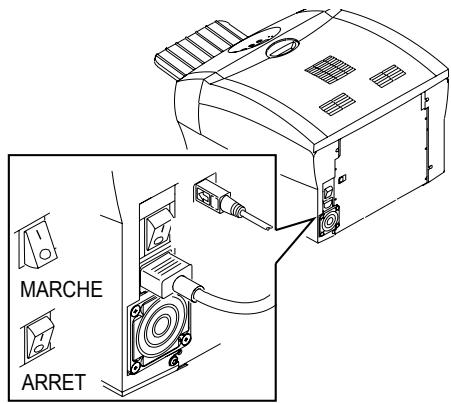
IMPORTANT: installez le pilote avant d'allumer l'imprimante. Consultez la section « Pilote d'imprimante », page 2-1.
Mettez l'interrupteur en position Marche (1).
Sur le panneau de commande, levoyant orange Power (Alimentation) et levoyant vert Ready (Prêt) s'allument. Le message Ready (Prêt) apparait après l'initialisation de l'imprimante.
- Pour êtreindre l'imprimante, mettez l'interrupteur en position Arret (O).

VERTIR :
Retirez les supports avant de déplacer ou d'expédier l'imprimante. Vous risqueriez sinon d'endommager l'appareil.
2 Pilote d'imprimante
Un pilote est un logiciel qui permet d'imprimer depuis les applications prsentes sur l'ordinateur.
Le pilote de l'imprimante photo numérique KODAK PROFESSIONAL 9810 (systeme d'exploitation WINDOWS 2000/XP) nécessite au minimum la configuration suivante :
| Système d'exploitation | Service Pack minimal | Mémoire minimale |
| WINDOWS 2000 Professionnel | SP4 | 128 Mo |
| WINDOWS 2000 Server | SP4 | 256 Mo |
| WINDOWS 2000 Advanced Server | SP4 | 256 Mo |
| WINDOWS Server 2003 | 256 Mo | |
| WINDOWS XP Edition familiale | SP1 | 128 Mo |
| WINDOWS XP Professionnel | SP1 | 128 Mo |
Le pilote d'imprimante nécessite également un port USB fonctionnel pour communiquer avec l'imprimante. L'imprimante est conforme au protocole USB 2.0.
REMARQUE: si l'ordinateur ne prend en charge que le protocole USB 1.1, l'impression peut être plus lente.
Installation du pilote d'imprimante
Cette procédure installe le pilote d'imprimante et l'outil de diagnostic.
REMARQUE : vous doivent disposer de droits d'administration pour installer le pilote de l'imprimante.
- Pour éteindre l'imprimante, mettez l'interrupteur en position Arrêt (O).
- Insérez le CD-ROM fourni avec l'imprimante dans le lecteur.
Le programme de navigation du CD-ROM démarre automatiquement. Dans le cas contraire, double-cliquez sur le fichier Kodak9810.exe du repertoire racine du CD-ROM.
- Sélectionnez une langue.
- Cliquez sur Logiciel.
REMARQUE: avant d'instructor le pilote, consultez le fichier Lisez-moi pour prendre conscience des informations de dernier minute.
- Cliquez sur Pilote d'imprimante pour lancer le programme d'installation.
IMPORTANT: un ou plusieurs écrans peuvent mentionner l'imprimante photo KODAK 8800. L'imprimante photo numérique KODAK PROFESSIONAL 9810 s'installera toute fois correctement. Continuez à suivre les instructions affichées.
- Suivez les instructions affichées pour installer le pilote d'imprimante et l'util de diagnostic.
Le pilote et l'outil de diagnostic (voir Page 5-1) sont installés.
7. Appuyez sur le bouton MARCHE/ARRET (I) pour allumer l'imprimante.
Impression sans marges
Pour réaliser une impression sans marges, définissez la taille de la photo comme suit :
| Format de la page | Taille de l'image |
| 8 x 10 | 20,86 cm x 25,60 cm à 300 ppp (ou 2464 x 3024 pixels) |
| 8 x 12 | 20,86 cm x 30,68 cm à 300 ppp (ou 2464 x 3624 pixels) |
You pouvez y parvenir de plusieurs manières :
Recadrez ou redimensionnéz la photo pour lui donner l'une des tailles d'image ci-dessus.
- Définissez une échelle de 103% (à l'aide de l'option Propriétés / Avancé du pilote d'imprimante).
- Utilisez l'option Remplir la page si elle est prise en charge par votre application.
Personnalisation des propriétés de l'imprimante
La boîte de dialogue des propriétés de l'imprimante propose des options permettant de paramétrel l'imprimante.
- Selon le système d'exploitation, procédez comme suit :
| WINDOWS 2000 Choisissez Démarrer > Paramètres > Imprimantes. | WINDOWS XP Sélectionnez Démarrer > Imprimantes et télécopieurs. |
- Cliquez avec le bouton droit sur l'icone correspondant au modele de l'imprimante.
- Sélectionnez Propriétés.
- Reglez les paramètres en fonction de l'imprimante.
Personnalisation des préférences d'impression
La boîte de dialogue des préférences d'impression offre des options permettant de paramétre le fonctionnement de l'imprimante.
- Selon le système d'exploitation, procédez comme suit :
| WINDOWS 2000 Choisissez Démarrer > Paramètres > Imprimantes. | WINDOWS XP Sélectionnez Démarrer > Imprimantes et télécopieurs. |
- Cliquez avec le bouton croit sur l'icone correspondant au modele de l'imprimante.
- Sélectionnez Préférences d'impression.
- Sur l'onglet Disposition, cliquez sur Avancé.
La boîte de dialogue Options avances apparait.
- Définisse les préférences d'impression en fonction de l'imprimante.
REMARQUE : les valeurs définies deviennent les paramètres par défaut de l'imprimante.
Gestion des couleurs avec ADOBE PHOTOSHOP 7.0 ou ultérieur
- Choisissez Print with Preview [Impression avec aperçu] dans le menu File [Fichier].
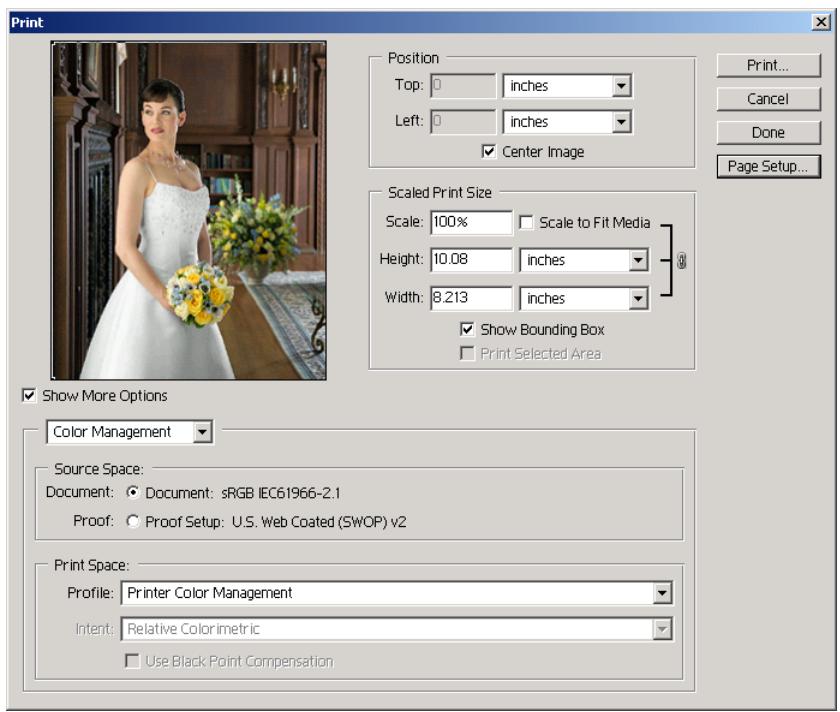
- Cochez la case Show More Options [Afficher plus d'options], puis Sélectionnez Color Management [Gestion des couleurs].
- Dans la zone Source Space [Espace source],CHOISSEZ DOCUMENT.
- Dans le champ Profile [Profil] de la zone Print Space [Espace d'impression],CHOisissez Printer Color Management [Gestion des couleurs de l'imprimante].
Lots de composition de photos personnalisés
Vous pouvez imprimer plusieurs copies d'une photo à différents formats sur une même page. Par exemple, un lot peut composer une photo 10cm× 15cm et deux photos 9cm× 12,5cm . La page est coupée pour creer les tirages individuels.
Les pilotes des imprimantes KODAK incluent généralement plusieurs lots standard. Ils permettent également d'importer des fichiers de lot personalisés correspondant à des mises en page non fournies.
Creation d'un lot personnelisé
Les lots personnalisés sont des fichiers texte ASCII qu'il est possible de créé avec divers éditeurs de texte tels que le Bloc-notes de WINDOWS.
IMPORTANT: vous doivent enregistrer le fichier en lui donnant l'extension .kpg. Le fichier peut être place n'importe où sur votre disque dur.
Les fichiers doivent respecter les specifications suivantes :
Type: KPKG
Version: 1.0
commentaires
x1,y1,xdim1,ydim1
x2,y2,xdim2,ydim2
··
xN,yN,xdimN,ydimN
| Type | KPKG |
| Version | 1.0 |
| x1 - xN | Distance (en pixels) entre le bord gauche de la page et l'angle supérieur gauche de la photo |
| y1 - yN | Distance (en pixels) entre le bord supérieur de la page et l'angle supérieur gauche de la photo |
| xdim1 - xdimN | Largeur de la photo en pixels |
| ydim1 - ydimN | Hauteur de la photo en pixels |
REMARQUES :
- Les commentaires peuventfigurer sur toutes les lignes.
- x1 - xN et y1 - yN doivent avoir une valeur comprise entre 0 et 9999.
- xdim1 - xdimN et ydim1 - ydimN doivent avoir une valeur comprise entre 6 et 9999.
-
Sur les lignes Type et Version, le seul espace autorisé est entre le mot Type ou Version et le texte qui suit. Consultez l'exemple ci-dessus.
-
Chaque ligne doit finir par un caractère de fin de ligne (
). Il peut s'agir d'un retour chariot ( ), d'un changement de ligne ( ) ou d'un retour chariot/changement de ligne ( ).
Consultez l'exemple de la page suivante.
Example :
Type: KPKG
Version: 1.0
Lot personnelisé pour tirages 10 × 15 cm et 9 × 12,5 cm sur une feuille
EK9810 de 20x25cm
Format de page conseillé - 20 x 25 cm
107, 87, 1800, 1200
107, 1362, 1050, 1500
1232, 1362, 1050, 1500
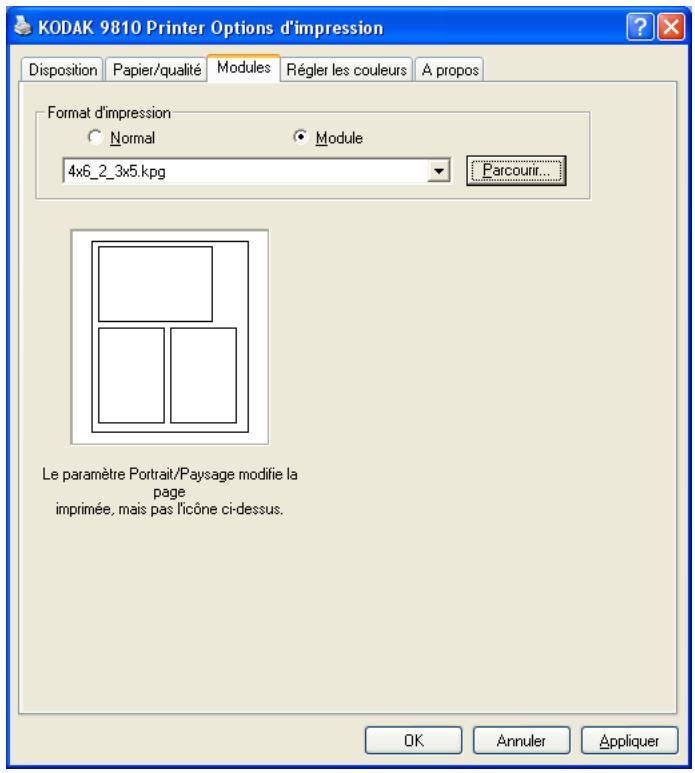
Sélection d'un lot personnelisé
- Choisissez l'option Propriétés / Modules du pilote, puis cliquez sur l'onglet Modules.
- Cliquez sur Parcourir et selectionnez le fichier .kpg que vous avez créé.
- Cliquez sur OK.
Résolution de problèmes d'impression
Les erreurs ou problèmes survenus lors de l'impression sont indiqués dans la zone Etat de la file d'attente d'impression.
Pour afficher la file d'attente d'impression :
- Cliquez sur l'icone d'imprimante de la barre d'etat lorsqu'une tâche est en file d'attente.
- Choisissez Démarrer > Paramètres > Imprimantes (WINDOWS 2000) ou Démarrer > Imprimantes et télécopieurs (WINDOWS XP). Double-cliquez sur l'imprimante dont vous pouze afficher la file d'attente.
Consultez le tableau ci-dessous pour résoudre les erreurs survenues lors de l'impression. Si le problème persiste, contactez un représentant Kodak.
| Message d'état | Cause possible | Action |
| Papier épuisé - Impression en cours | L'imprimante n'a plus de papier ou de ruban. Le papier ou le ruban est mal chargé. Un bourrage de papier ou de ruban s'est produit. | Vérifiez que l'imprimante contient du papier et du ruban. Vérifiez qu'il n'y a pas de bourrage et que le papier et le ruban sont bien charges. Consultez les sections « Chargement du papier », page 1-2 et « Chargement du ruban», page 1-6. |
| Erreur - Impression en cours | Un problème d'imprimante est survenu. | Pour plus d'informations, consultez l'écran du panneau de commande de l'imprimante. Consultez la section « Dépannage de l'imprimante», page 6-1. |
| Impression en cours - Type de ruban incorrect, chargez le ruban Mat | Le ruban chargeé sur l'imprimante est brillant alors qu'un ruban mat est nécessaire pour la tâche. | Attendez que l'impression cesse et que l'imprimante prenne l'état Prêt. Chargez un ruban mat de la taille appropriée. Annulez la tâche dans la file d'attente d'impression et relancez-la en demandant une finition brillante. |
| Impression en cours - Type de ruban incorrect, chargez le ruban Brilliant | Le ruban chargé sur l'imprimante est mat alors qu'un ruban brillant est nécessaire pour la tâche. | •Attendez que l'impression cesse et que l'imprimante prenne l'état Prêt. Chargez un ruban brillant de la taille appropriée. •Annulez la tâche dans la file d'atte d'impression et relancez-la en demandant une finition mate. |
| Impression en cours - Format de ruban incorrect, chargez le ruban 8 x 12 G | L'imprimante est équipée d'un ruban 8 x 10 P alors que la tâche exige un ruban 8 x 12 G. | •Attendez que l'impression cesse et que l'imprimante prenne l'état Prêt. Chargez un ruban 8 x 12 G de type approprié. •Annulez la tâche dans la file d'atte d'impression et relancez-la avec un format de page plus petit. |
REMARQUE : lorsque vous ouvrez le capot pour replacer le papier ou le ruban ou vérifier l'état de celui-ci, la file d'attente d'impression prend l'état Erreur - Impression en cours et un message d'erreur apparait. Ces mentions disparaisent lorsque vous refermez le capot.
Désinstallation de l'imprimante et du pilote d'imprimante
Cette procédure désinstalle le pilote d'imprimante et l'outil de diagnostic.
REMARQUE : vous doivent disposer de droits d'administration pour désinstaller l'imprimante et son pilote.
- Selon le système d'exploitation, procédez comme suit :
| WINDOWS 2000 • Choisissez Démarrer > Paramètres > Imprimantes. La boîte de dialogue Imprimantes apparait. | WINDOWS XP • Sélectionnez Démarrer > Imprimantes et télécopieurs. La boîte de dialogue Imprimantes et télécopieurs apparaît. |
- Cliquez avec le bouton droit sur l'imprimante à désinstaller et Sélectionnéz Supprimer.
- Cliquez sur Oui pour supprimer l'imprimante.
- Sélectionnez Fichier > Propriétés du serveur.
- Sélectionnez Pilotes.
- Sélectionnez le pilote d'imprimante à désinstaller et cliquez sur Supprimer.
- Cliquez sur Oui pour supprimer le pilote d'imprimante.
- Cliquez sur Fermer.
- Sélectionnez Demarrer > Paramètres > Panneau de configuration > Ajout/Suppression de programmes > Logiciels de l'imprimante photo numérique KODAK 9810 et suivez les instructions pour-retirer complètement le logiciel désinstallé.
REMARQUE: cette opération désinstalle également l'outil de diagnostic.
3 Calibrage de l'imprimante
L'utilitaire de calibrage KODAK permet à l'imprimante photo KODAK d'offrir un rendu de couleurs optimal. Le calibrage de l'imprimante règle le rendu de l'imprimante pour qu'une valeur en entree corresponde à une densité de couleur précise en sortie. Lorsqu'une imprimante est correctement calibrée, elle produit la densité correcte pour chaque valeur d'entree.
L'imprimante photo KODAK est fournie avec des valeurs de calibrage paramétrées par défaut en usine. Vous devriez pouvoir installer l'imprimante et imprimer directement sans calibrage préalable. Toutefois, si vous n'êtes pas satisfait des tirages, suivez les étapes décrites dans ce chapitre afin de calibrer l'imprimante.
Installation du calculateur de calibrage
- Insérez le CD-ROM fourni avec l'imprimante dans le lecteur.
Le programme de navigation du CD-ROM démarre automatiquement. Dans le cas contraire, double-cliquez sur le fichier Kodak9810.exe du repertoire racine du CD-ROM. - Sélectionnez une langue.
- Cliquez sur Logiciel.
REMARQUE: avant d'instructor le logiciel, lisez le fischier Lisez-moi du logiciel de calibrage pour prendre connaissance des informations de dernier minute sur le logiciel.
- Cliquez sur Logiciel de calibrage pour lancer le programme d'installation.
- Suivez les instructions affichées pour installer le logiciel de calibrage.
Utilisation de l'outil Calibrage simple
Avant d'utiliser le logiciel de calibrage, familiarisez-vous avec le fonctionnement de l'imprimante photo KODAK.
Calibrez l'imprimante chaque fois que l'équilibre chromatique des tirages vous pourrait incorrect. Vous pouze également calibrer l'imprimante après une réparation.
Pour obtenir des instructions détaillées sur le calibrage avec densitomètre, consultez le site www.kodak.com et recherchez les informations d'assistance sur l'imprimante photo numérique KODAK PROFESSIONAL 9810.
Le calibrage simple est une procédure en cinq étapes qui calibre rapidement l'imprimante à l'aide de la méthode d'équilibre visuel des gris. Avant de l'utiliser, démarrez l'utilitaire de calibrage.
- Sélectionnez Demarrer > Programmes > Utilitaire de calibrage KODAK 1.1.2 > Utilitaire de calibrage KODAK 1.1.2.
L'écran ci-dessous apparait.
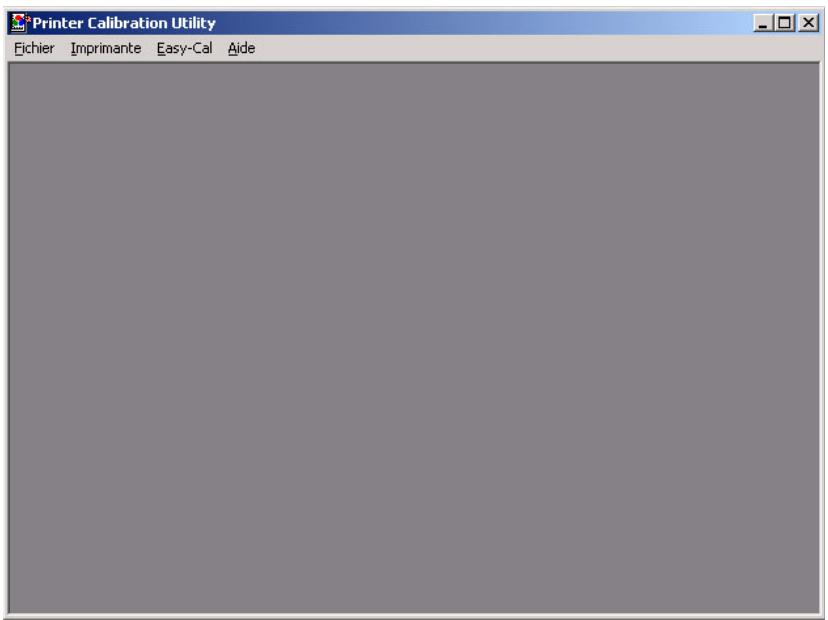
- Sélectionnez Easy-Cal [Calibrage simple] > Commencer.
La boîte de dialogue suivante apparait.
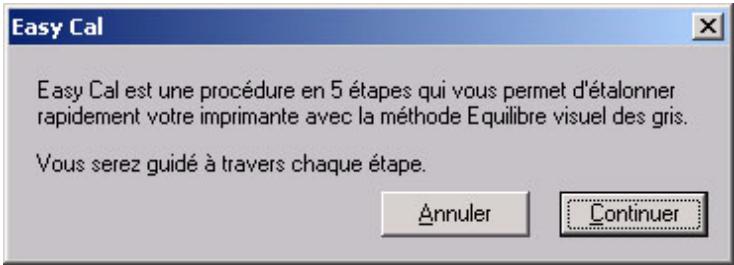
3. Cliquez sur Poursuivre.
La boîte de dialogue suivanteparfait.
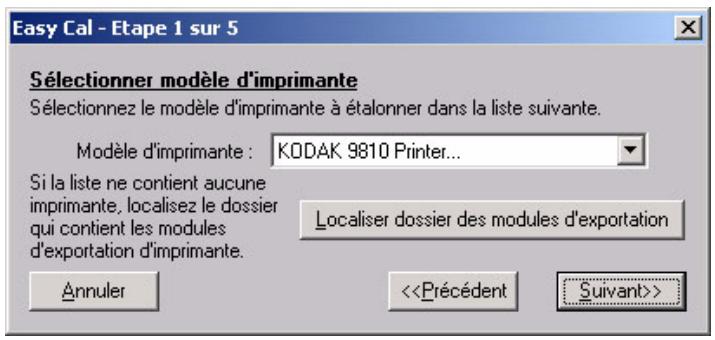
-
Sélectionnéz l'imprimante dans la liste de modèles.
-
Si l'imprimante à calibrer figure sur la liste, Sélectionnez-la et passez à l' étape 8.
-
Si le modele de l'imprimante à calibrer ne figure pas dans la liste, sélectionnez le module d'exportation correspondant à ce modele. Passez à l'étape 5.
-
Cliques sur Sélectionner le dossier des modules d'exportation.
Une boîte de dialogue de sélection de fîchier apparait.
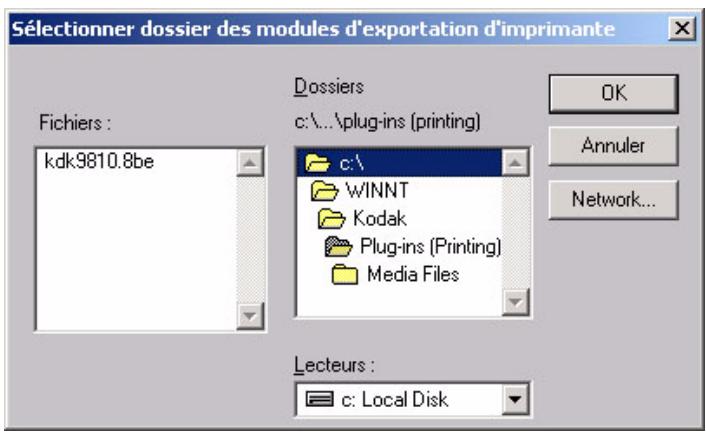
- Sélectionnéz le dossier Plug-ins :
WINDOWS XP : C:\WINDOWS\Kodak\Plug-Ins (Printing)
WINDOWS 2000 : C:\WINNT\Kodak\Plug-Ins (Printing)
REMARQUE: le chemin d'accès du dossier d'exportation de module peut varier selon le système d'exploitation.
- Sélectionnez le fjichier kdk9810.8be pour l'imprimante photo numérique KODAK 9810. Cliquez sur OK.
8. Cliquez sur Suivant.
La boîte de dialogue suivanteparfait.
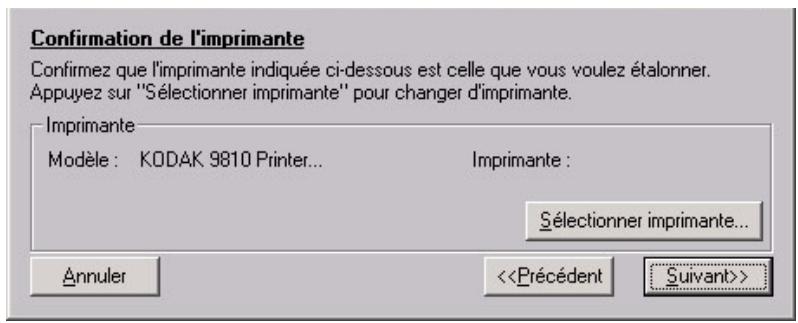
-
Vérifiez que le modele d'imprimante indiqué correspond bien au modele à calibrer.
-
Si l'imprimante à calibrer figure dans la liste, passez à l'étape 13.
-
Pour calibrer un modele d'imprimante autre que celui indiqué, passez à l'etape 10.
-
Cliquez sur Sélectionner une imprimante.
La boîte de dialogue suivanteparfait.
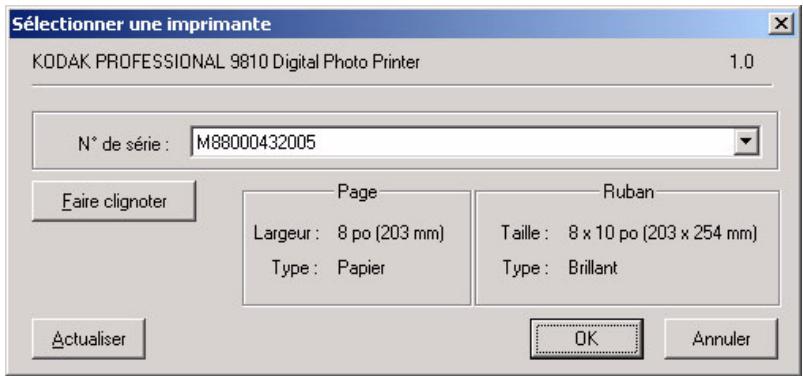
REMARQUE: l'aspect de la boîte de dialogue peut varier selon la configuration de l'imprimante et le fichier de support sélectionné.
- Dans la liste N^ de série, Sélectionnez le numéro de série de l'imprimante.
REMARQUE: cliquez sur Faire clignoter pour repérer une imprimante si vous en avez plusieurs. Le voyant Ready (Prêt) du panneau de commande de l'imprimante clignote cinq fois.
Cliquez sur Actualiser pourmettreà jourlesinformations relatives à l'imprimante dans la boite de dialogue.
-
Cliquez sur OK pour fermer la boite de dialogue.
-
Cliquez sur Suivant.
La boîte de dialogue suivante apparait.
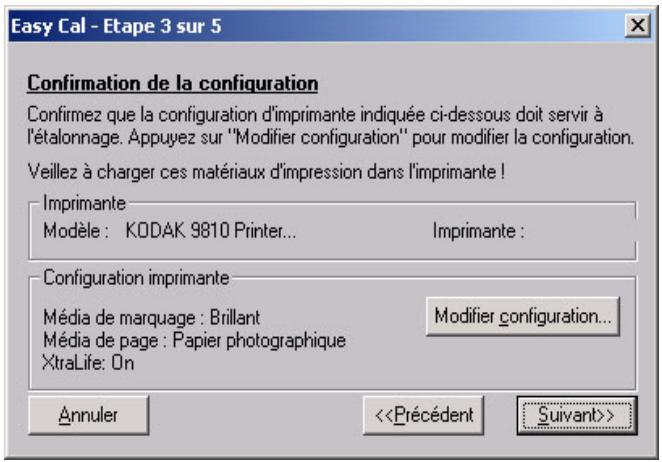
-
Vérifiez que la configuration d'imprimante indiquée correspond à la configuration que vous souhaitez utiliser pour le calibrage.
-
Si la configuration indiquée est adaptée à l'imprimante, passez à l' étape 19.
-
Si vous souhaitez une autre configuration d'imprimante que celle indiquée, passez à l'objet 15.
-
Cliquez sur Modifier la configuration.
La boîte de dialogue suivante apparait.
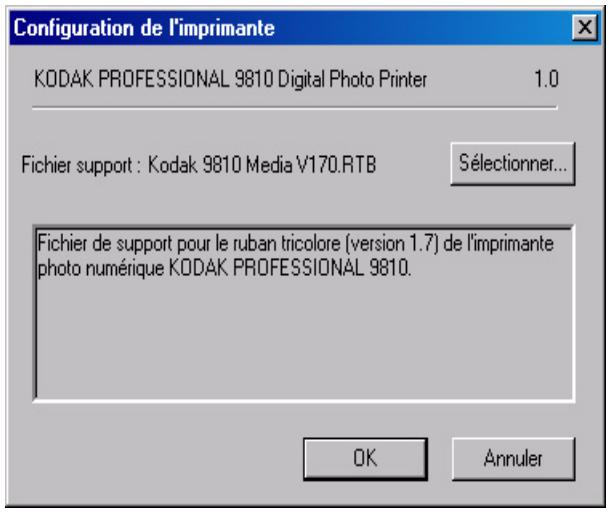
- Cliquez sur Sélectionner pour changer le fichier de support de l'imprimante.
Une boîte de dialogue de sélection de fichier apparait.
- Sélectionnéz un fichier de support, puis cliquez sur OK.
- Cliquez sur OK pour fermer la boite de dialogue.
- Cliquez sur Suivant.
La boîte de dialogue suivante apparait.
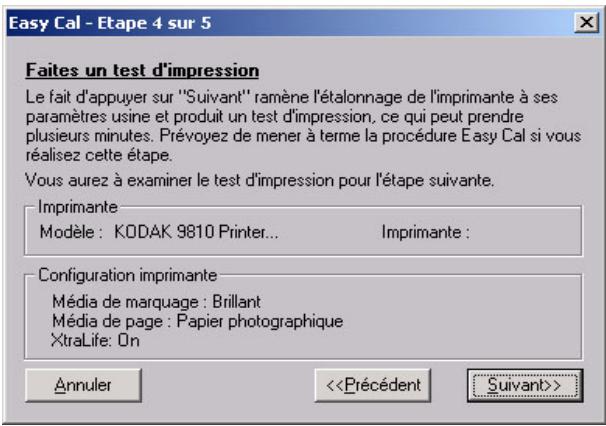
-
Vérifiez que les informations concernant l'imprimante et la configuration de l'imprimante sont exactes.
-
Si ces informations sont inexactes et vous ave plusieurs fichiers de support, cliquez sur Retour et passez à l' étape 15.
- Si les informations sont exactes, cliquez sur Suivant pour envoyer la table par défaut à l'imprimante.
REMARQUE: la table de calibrage est replacée.
La boîte de dialogue suivante apparait.
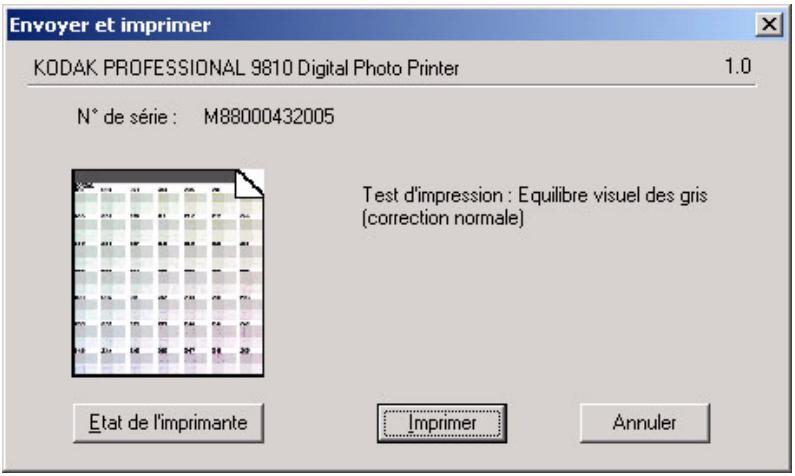
- Cliquez sur État de l'imprimante pour obtenir plus d'informations sur l'imprimante.
La boîte de dialogue suivante apparait.
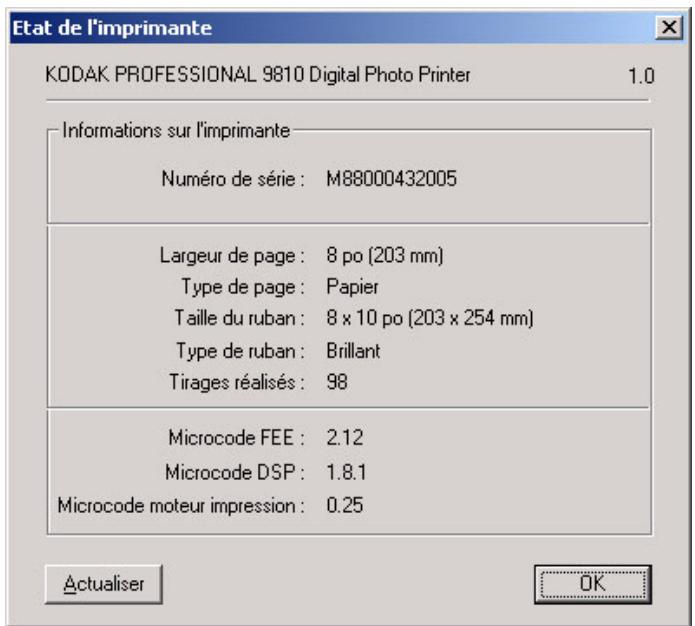
REMARQUE: Cliquez sur Actualiser pourmettre à jour les informations figurant dans la boîte de dialogue État de l'imprimante. Vous devrez peut-être utiliser cette fonction si vous avez étéint l'imprimante accidentellement.
- Cliquez sur OK pour fermer la boîte de dialogue.
- Cliquez sur Imprimer.
L'information est traitée et le test d'impression de calibrage est imprimé sur l'imprimante indiquée.
La boîte de dialogue suivante apparait.
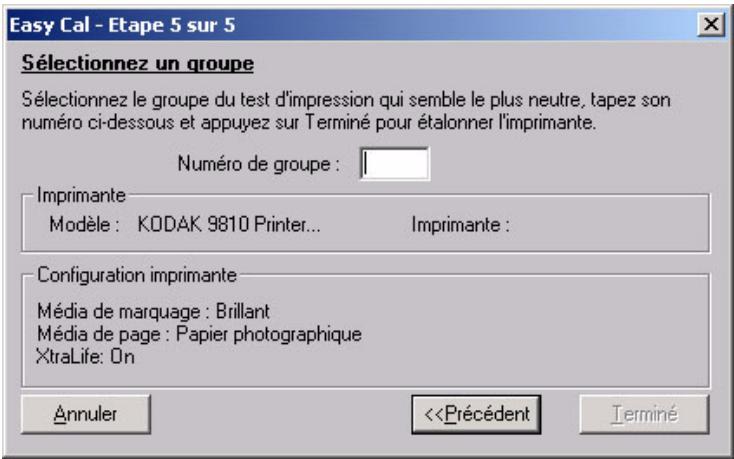
- Examinez la page etCHOisissez le groupe qui semble le plus neutre (le moins coloré).
- Entrez le numéro du groupe le plus neutre (entre 201 et 249).
- Cliquez sur Terminate.
Le calibrage de l'imprimante commence. Une fois le calibrage terminé, la boîte de dialogue suivant apparait :
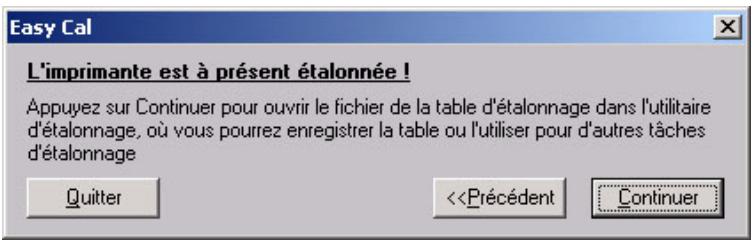
- Cliquez sur Quitter pour fermer l'utilitaire de calibrage. L'imprimante est calibrée.
REMARQUE: si l'imprimante a eté correctement calibrée, le groupe le plus neutre se trouve au centre de la page du test d'impression (n° 225).
Déinstallation du calcul de calibrage
Vous pouvez désinstaller le logiciel de calibrage de l'ordinateur de deux manières :
- Sélectionnez Démarrer > Programmes > Utilitaire de calibrage KODAK 1.1.2 > Désinstaller l'utilitaire de calibrage KODAK 1.1.2 et suivez les instructions pour désinstaller le calculiel.
- Sélectionnez Demarrer > Paramètres > Panneau de configuration > Ajout/Suppression de programmes > Utilitaire de calibrage KODAK 1.1.2 et suivez les instructions pour désinstaller le calculiel.
Résolution des erreurs de calibrage
Consultez le tableau ci-dessous pour résoudre les erreurs survenues lors du calibrage. Si le problème persiste, contactez un représentant Kodak.
| Message d'erreur | Cause possible | Action |
| L'imprimante est hors ligne. | Le panneau de commande est en cours d'utilisation. | • Quittez le panneau de commande. • Reliance la procédure de calibrage. |
| La porte de l'imprimante est ouverte. | Le capot de l'imprimante est ouvert. | • Refermez correctement le capot de l'imprimante. |
| L'imprimante n'a plus de ruban. | Il n'y a plus de ruban dans l'imprimante ou le ruban est mal chargé. | • Vérifiez que l'imprimante contient du ruban. • Vérifiez que le ruban est chargé correctement. Consultez la section « Chargement du ruban», page 1-6. |
| L'imprimante n'a plus de papier. | Il n'y a plus de papier dans l'imprimante ou le papier est mal chargé. | • Vérifiez que l'imprimante contient du papier. • Vérifiez que le papier est chargé correctement. Consultez la section « Chargement du papier», page 1-2. |
| Bourrage papier dans l'imprimante. | Un bourrage papier s'est produit. | • Dégagez le bourrage papier. • Vérifiez que le papier est chargé correctement. Consultez la section « Chargement du papier», page 1-2. |
| Le massicot de l'imprimante est bloqué. | Le massicot n'a pas effectué tout le trajet. | • Eteignez l'imprimante. • Vérifiez que le trajet du papier ne comporte pas de bourbage. • Rallumez l'imprimante. |
| Le ruban de l'imprimante n'a pas avancé. | L'imprimante n'a pas pu faire avancer le ruban jusqu'à la zone de couleur appropriée. | • Vérifiez que le ruban est chargé correctement. Consultez la section « Chargement du ruban», page 1-6. • Eteignez l'imprimante, puis rallumez-la. |
| Lecture d'un code à barres de ruban de type incorrect. | L'imprimante n'a pas pu dire le code à barres du ruban. | • Vérifiez que le ruban compte un code à barres. Remplacez le ruban si nécessaire. • Vérifiez que le ruban est chargé correctement. Consultez la section « Chargement du ruban», page 1-6. |
4 Utilisation de l'imprimante
Description des voyants du panneau de commande
| Voyant | Couleur | Etat de l'imprimante |
| Alimentation | Orange | L'imprimante est sous tension. |
| Ready (Prêt) | Vert | L'imprimante est prête. |
| Erreur | Rouge | Une erreur s'est produit. |
Utilisation du mode de configuration pour vérifier les paramètres de l'imprimante
Utilisez le panneau de commande pour consulter les paramètres en mode de configuration.
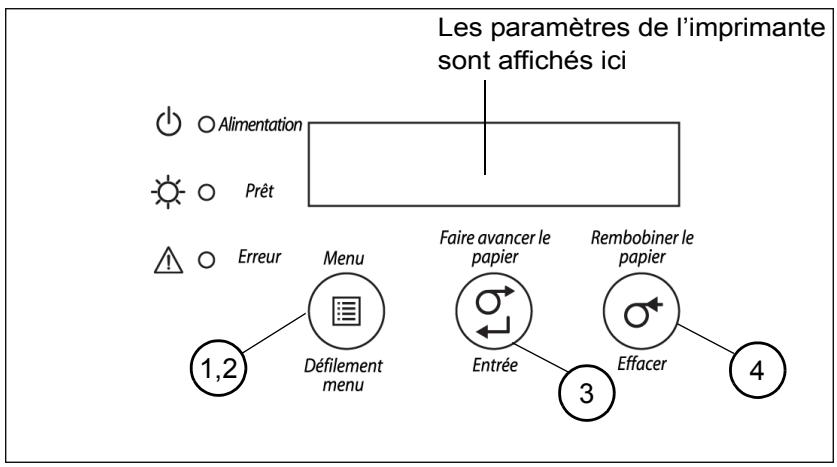
- Appuyez sur Menu pour passer en mode de configuration.
- Appuyez plusieurs fois sur Menu Scroll (Défilament menu) pour faire défiler les paramètres de l'imprimante.
- Appuyez sur Enter (Entrée) pour lancer une action.
- Appuyez sur Clear (Effacer) pour valider une modification ou quitter le mode de configuration.
Accès aux paramètres de l'imprimante
Appuyez plusieurs fois sur Menu Scroll (Défilament menu) pour afficher les paramètres de l'imprimante dans l'ordre suivant.
| Paramètre de l'imprimante | Ecran du panneau de commande | Action nécessaire |
| Imprimante préte | Prêt | Aucune. L'imprimante est sous tension et est prête pour l'impression. |
| Test d'impression | Mode test impr. | Appuyez sur Enter (Entrée) pour activer le mode de test. Consultez la section “Réalisation d'un test d'impression”. |
| Vérification du support restant | Restant = XXX/YYY | Aucune. XXX représenté le nombre de tirages restants sur le nombre total possible (YYY) pour le support installé. |
| Vérification du nombre total de tirages effectuels par l'imprimante | Imprimé = XXXXX | Aucune. XXXXX représenté le nombre de tirages effectuels depuis la fabrication de l'imprimante. Ce compteur ne peut pas être réinitialisé. |
| Vérification de la version du microcode FEE | Microcode FEE X.XX | Aucune. La version du microcode FEE de l'imprimante est affichée. |
| Vérification de la version du microcode DSP | Microcode DSP X.XX | Aucune. La version du microcode DSP de l'imprimante est affichée. |
| Vérification de la version du microcode du moteur | Microcode Eng X.XX | Aucune. La version du microcode du moteur d'impression est affichée. |
| Définition de la langue du panneau de commande | Langue | 1. Appuyez sur Enter (Entrée).2. Sélectionnez la langue. |
| Définition du délaï de mise en voille | Délaï de veille | 1. Appuyez sur Enter (Entrée).2. Sélectionnez un délaï de mise en voille (Jamais, 30 minutes, 60 minutes, 120 minutes, 480 minutes). |
| Définition du niveau de laminage mat | Niveau de mat | 1. Appuyez sur Enter (Entrée).2. Sélectionnez le niveau de laminage mat(-4, -3, -2, -1, 0, 1, 2, 3, 4) |
Fonctionnement en mode de test d'impression
Réalisation d'un test d'impression
Effectuez un test d'impression pour vérifier que l'imprimante est correctement installée et configurée.
- Appuyez une fois sur Menu jusqu'à ce que Mode test impr. apparaisse.
- Appuyez sur Enter (Entrée) une fois pour afficher Motif.
- Appuyez sur Enter (Entrée) pour selectionner le type de test d'impression.
- Appuyez sur Menu pour faire défiler les divers types.
- Appuyez sur Enter (Entrée) pour imprimer le test sélectionné. Lorsque l'impression est terminée, l'imprimante revient en mode Prêt.
Modification de la quantité de tests d'impression
- Appuyez une fois sur Menu jusqu'à ce que Mode test impr. apparaisse.
- Appuyez sur Enter (Entrée) une fois pour afficher Motif.
- Appuyez sur Menu pour afficher Nombre.
- Appuyez sur Enter (Entrée) pour selectionner le nombre de tests d'impression.
- Appuyez sur Menu pour faire défilier les nombres de tests d'impression.
- Appuyez sur Clear (Effacer) pour accepter la valeur sélectionnée.
REMARQUE: le nombre de tests ainsi défini reste valable jusqu'au prochain redémarrage de l'imprimante.
- Appuyez sur Menu pour afficher Motif.
- Passez à l' étape 3 de la section « Résalisation d'un test d'impression », page 4-3.
5 Utilisation de l'outil de diagnostic
L'outil de diagnostic a ete Installe avec le pilote.
Réglage de l'enregistrement de la tête d'impression et du massicot
Il peut être nécessaire de régler l'enregistrement (position) de la tête d'impression et du massicot si la page est mal centrée.
- Cliquez sur Demarrer > Programmes > Imprimante KODAK 9810 > Outil de diagnostic.
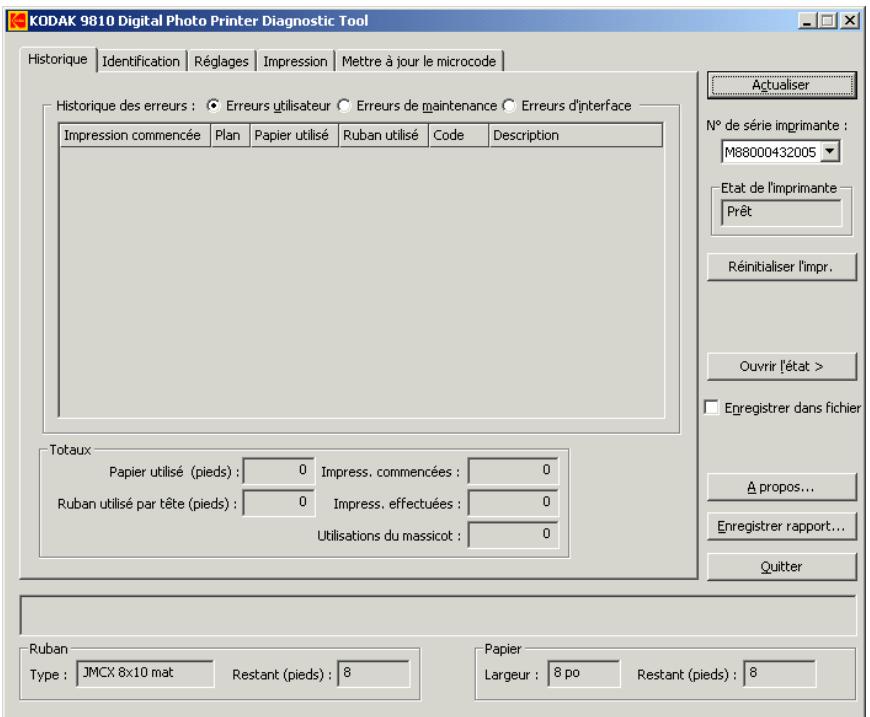
- Sélectionnez le numéro de série de l'imprimante.
- Cliques sur l'onglet Réglages.
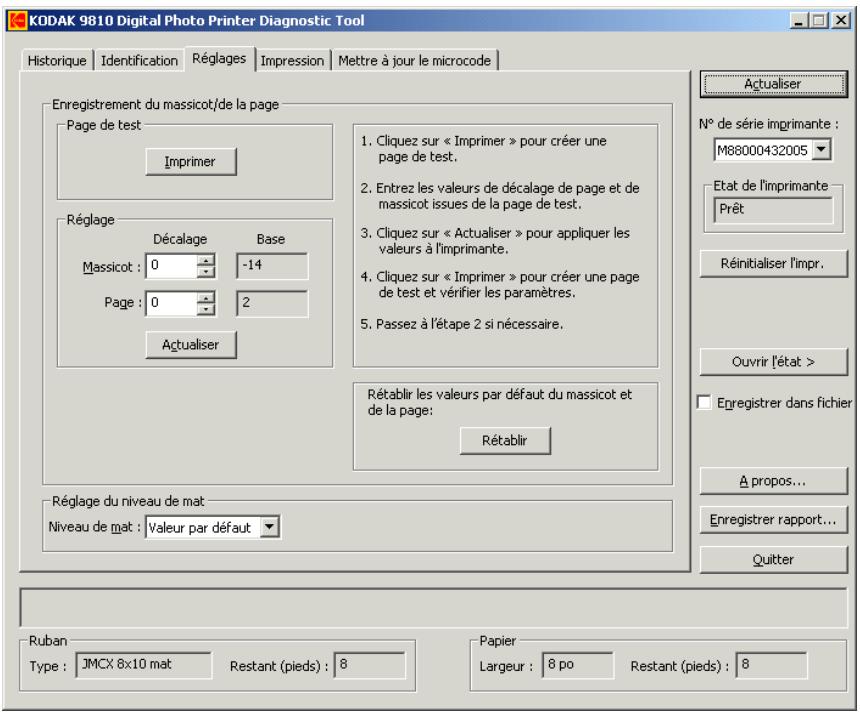
- Cliquez sur Imprimer pour imprimer la page de test.

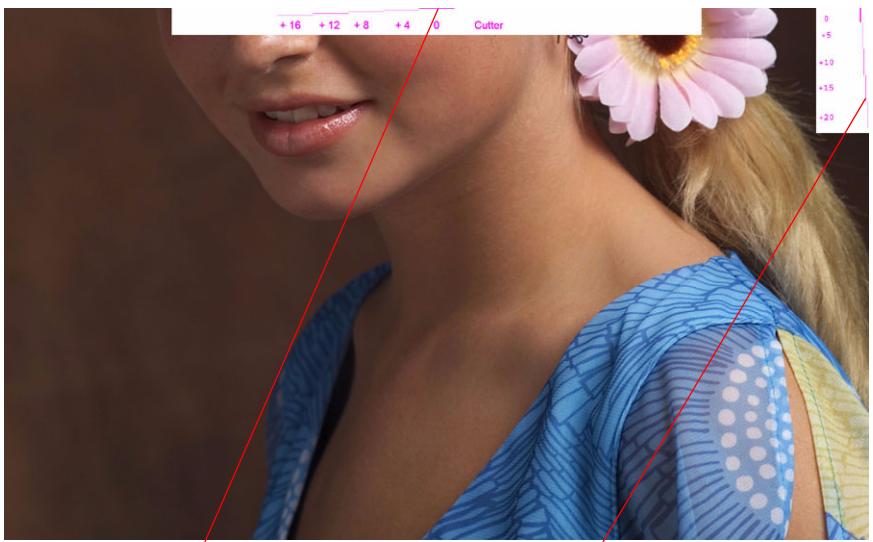
Décalage du massicot
Décalage de la page
-
Examinez les deux tests côte à côte et notez le nombre proche des phénomènes suivants :
-
Décalage du massicot : point d'intersection entre le massicot et la ligne horizontale.
-
Décalage de la page : point d'intersection entre le côte droit de la page et la ligne verticale.
-
Entre les valeurs de décalage du massicot et de la page. Cliquez sur Actualiser.
-
Cliquez sur Imprimer pour imprimer une autre page de test et vérifier les paramètres.
- Recommence les étapes 2 à 7 si nécessaire.
REMARQUE: le décalage de la page et du massicot devraient avoir une valeur nulle.
Mise à jour du microcode
Il peut être nécessaire demettre à jour le microcode de l'imprimante.
IMPORTANT: n'arrêtez pas l'imprimante et ne débranchez pas les cables pendant le téléchargement. En effet, le téléchargement serait interrompu et la version précédente du microcode continuerait à être utilisé.
- Consultez le site www.kodak.com.
- Recherche l'imprimante photo numérique KODAK PROFESSIONAL 9810.
- Téléchargez le fichier de microcode sur le disque dur de l'ordinateur.
- Si possible, placez l'imprimante a I'etat Pre't.
- Cliques sur l'onglet Mettre à jour le microcode.
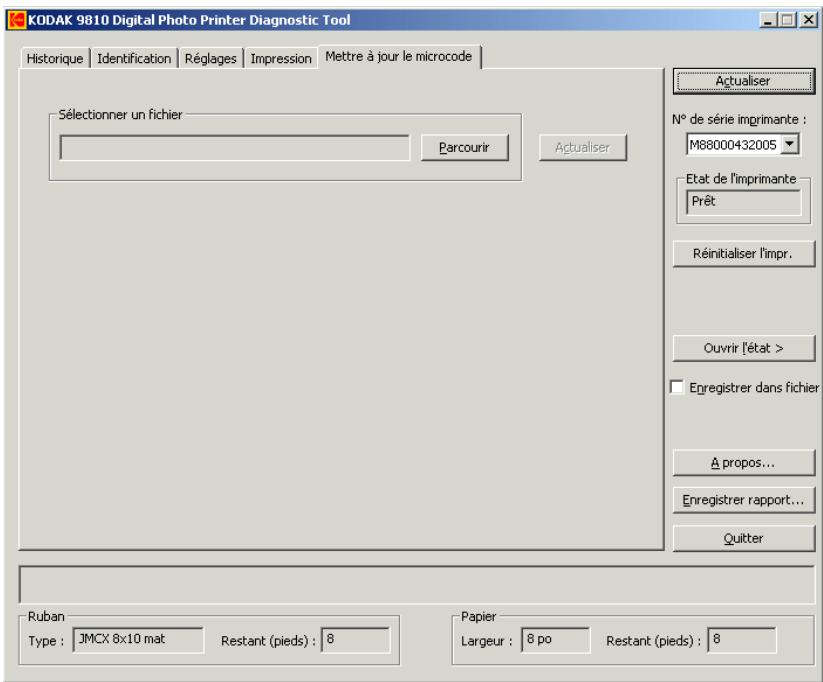
- Cliquez sur Parcourir.
- Dans la boîte de dialogue Ouvrir, Sélectionnez le réseau contenant le fichier de microcode (.rom) télécharge à l' étape 3.
- Sélectionnéz le fichier de microcode.
- Cliquez sur Actualiser. Un message indique le temps approximatif de teléchargement et un indicateur signale l'état d'avancement de l'opération.
- Si le téléchargement est réussi, attendez que l'imprimante s'initialise et que levoyant Ready (Prêt) s'allume.
Si le téléchargement a échoué, éteignez l'imprimante, puis rallumez-la. Si l'imprimante ne fonctionne pas après plusieurs tentatives, contactez l'assistance technique.
6 Dépannage de l'imprimante
Consultez le tableau ci-dessous pour résoudre les erreurs ou problèmes signalés sur le panneau de commande. Si le problème persiste, contactez un représentant Kodak.
| Message | Cause possible | Action |
| Capot ouvert | Le capot de l'imprimante est ouvert. | • Refermez correctement le capot de l'imprimante. |
| Papier épuisé | Il n'y a plus de papier dans l'imprimante ou le papier est mal chargé. | • Vérifiez que l'imprimante contient du papier. • Vérifiez que le papier est chargé correctement. Consultez la section « Chargement du papier », page 1-2. |
| Vérifier papier | Un bourrage papier s'est produit. | • Dégagez le bourrage papier. • Vérifiez que le papier est chargé correctement. Consultez la section « Chargement du papier », page 1-2. |
| Vérifier ruban | L'imprimante n'a plus de ruban. | • Vérifiez que l'imprimante contient du ruban. • Vérifiez que le ruban est chargé correctement. Consultez la section « Chargement du ruban », page 1-6. |
| Ruban incorrect | L'imprimante ne parvient pas à détecter le ruban ou le ruban chargé est incorrect. | • Vérifiez que le ruban compte un code à barres et que ce dernier est lisible. • Vérifiez que le ruban est chargé correctement. Consultez la section « Chargement du ruban », page 1-6. |
| Blocage massicot | Le massicot n’a pas effectué tout le trajet. | • Eteignez l'imprimante. • Vérifiez que le trajet du papier ne comporte pas de bourrage. • Rallumez l'imprimante. |
| Refroidissement | La tête d'impression est trop chaude pour imprimer. | • Patientez. L'imprimante pourrait imprimer lorsque la tête d'impression sera revenue à une température normale. |
| Préchauffage | La tête d'impression est trop froide pour imprimer. | • Patientez. L'imprimante pourrait imprimer lorsque la tête d'impression atteindre la température déquate. |
| Service XX.YY.ZZ | L’erreur grave XX.YY.ZZ s’est produit. | • Eteignez l'imprimante, puis rallumez-la. • Lorsque vous contactez l’assistance technique, signalez l’erreur n° XX.YY.ZZ. |
Appendice A : Informations importantes sur l'imprimante
Specifications de l'imprimante
| Dimensions | Largeur Profondeur Hauteur | 432 mm 483 mm (sans bac de sortie) 635 mm (avec bac de sortie) 330 mm |
| Poids (sans ruban ni papier) | 18 kg | |
| Température ambiente de fonctionnement | De 15 à 35° C | |
| Hygrométrie | De 20 à 80 % (sans condensation) | |
| Tension | 100 - 240 V~ | |
| Intensité | 5 A | |
| Fréquence | 50/60 Hz | |
| Format des tirages | 8 x 10 po (203 x 254 mm) 8 x 12 po (203 x 305 mm) | |
Partenaire ENERGY STAR

Eastman Kodak Company est partenaire ENERGY STAR. Ce produit respecte les critères d'économie d'énergie ENERGY STAR.
Appendice B : Consignes de sécurité et réglementation
Informations importantes relatives à la sécurité
AVERTIR :
L'utilisation de commandes, de paramètres ou de manipulations non décrits dans ce manuel peut provoquer des blessures et/ou endommager l'imprimante.
- La prise doit être facilement accessible et être installée à proximité de l'imprimante.
- Placez le cable d'alimentation de sorte que personne ne puisse trébucher ou tirer dessus.
- Le cable d'alimentation ne doit jamais entraîr en contact avec des surfaces brûlantes.
- La prise électrique doit être reliée à la terre. Une prise sans terre peut provoquer des incendies, des électrocutions et des interférences nuisibles pour les apparèils ELECTRIQUES situés à proximité.
- Utilisez exclusivement le cable d'alimentation fourni avec l'imprimante.
- N'utilise pas l'imprimante si son cable d'alimentation est endommagé.
- Débranchez toujours le cable d'alimentation de l'imprimante avant de nettover l'appareil ou lorsque ce dernier n'est pas utilisé.
- Si l'imprimante est tombée ou est endommagée, demandez à un technicien qualifié de la réviser avant toute utilisation.
- N'obstruez pas les orifices de filtrage du boîtier de l'imprimante.
- N'exposez pas l'imprimante à de l'humidité ou à de l'eau.
- Ne laissiez pas de corps étrangers ou de liquides pénétrer dans l'imprimante. Vous risqueriez de provoquer un incendie ou une électrocution.
- La tête d'impression est brûlante pendant le fonctionnement normal de l'imprimante. Ne la touchez pas.
Etiquettes de sécurité
Respectez les consignes de sécurité des étiquettes placées sur l'imprimante.
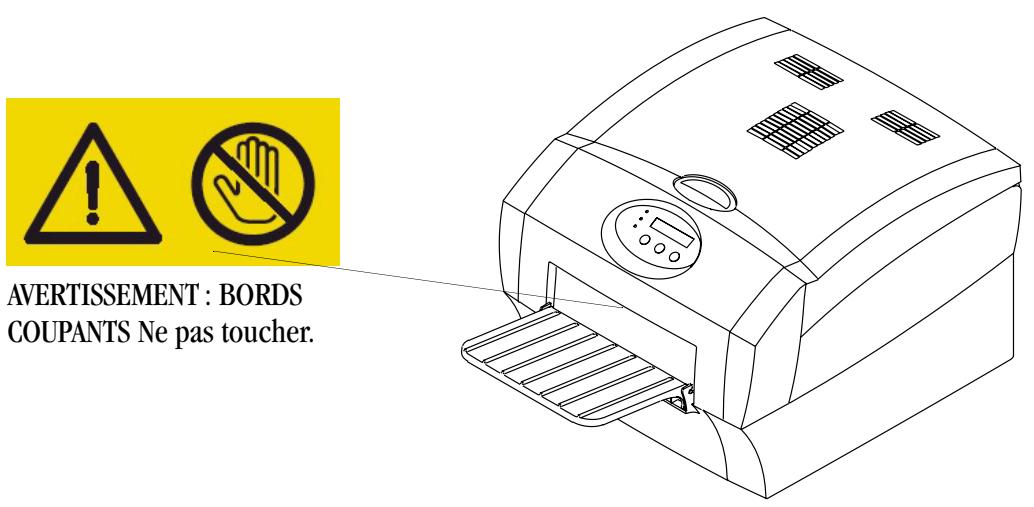
Réglementations et sécurité
Sécurité
Conforme à UL 60950-1, 1ère édition — CAN/CSA C22.2 n° 60950-1-3, 1ère édition
EN 60950-1
IEC 60950
Testé avec les systèmes norvégiens d'alimentation électrique informatique (240 V de tension par phase).
Interférences provoquées par les radiofréquences
REMARQUE: cet équipement a eté testé et déclaré conforme aux normes relatives au matériel numérique de la classe A, fixées par l'article 15 des règlements de la FCC. Ces limitations sont destinées à assurer une protection suffisante contre les interférences dans le cadre d'une utilisation commerciale. Cet équipement génére, utilise et peut émettre des radiofréquences qui, en cas d'installation ou d'utilisation non conformes au manuel fourni, peuvent être à l'origine d'interférences dans les communications radio. L'utilisation de cet équipement dans une zone résidentielle peut entraîner des interférences ; dans ce cas, l'utiliseur est tenu d'y remédier à ses frais.
Les critères de la directive sur la compatibilité electromagnétique 89/336/EEC sont replis par conformité avec les textes suivants :
EN 55022:98 (classe A)
- EN 55024:98 Immunité du matériel informatique, avec les textes suivants :
EN 61000-4-2 Décharges électrostatiques
EN 61000-4-3 Immunité aux radiofréquences rayonnées
EN 61000-4-4 Transitoires électriques rapides
EN 61000-4-5 Surtensions
EN 61000-4-6 Immunité aux radioféquences conduites
EN 61000-4-11 Chutes de tension et coupures
EN 61000-3-2 Courants harmoniques
EN 61000-3-3 Vacillements
« Les modifications effectuees sans l'autorisation expresse de la partie responsable de la conformite de l'appareil peuvent annuler le droit de l'utilisateur à le faire fonctionner. »
Emissions sonores
Les émissions sonores atteignent 58 dB(A) à l'emplacement de l'opérateur.*
Elimination
- Valeur moyenne calculée en conformité avec la norme JIS Z873.
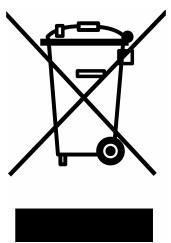
Ce produit contient une petite quantité de plomb (soudures des cartes électroniques). Le rejet de cette matière peut être réglemente pour la protection de l'environnement. Pour plus d'informations sur l'élimination ou le recyclage de ce composant, contactez les autorités locales. Aux Etats-Unis, contactez l'Electronics Industry Alliance à l'adresse http://www.eiae.org.
Dans l'Union europeenne, ce symbole indique que, lorsque le dernier utilisateur souhaite mette ce produit au rebut, il doit l'envoyer à un centre de récapération et de recyclage approprié. Contactez un représentant Kodak ou visitez le site www.kodak.com/go/recycle pour plus d'informations sur les programmes de collecte et de récapération disponibles pour ce produit.
Indice
A
alimentation electrique
cable, 1-8
configuration nécessaire, A-1
mise sous tension, 1-9
C
cables, connexion, 1-8
calibrage de l'imprimante, 3-1
chargement
papier, 1-2
ruban, 1-6
connexion, cables, 1-8
D
dépannage de l'imprimante, 6-1
déinstallation
logiciel de calibrage, 3-8
pilote d'imprimante, 2-9
E
élimination, B-3
élimination du produit, B-3
émissions sonores, spécifications, B-3
enregistrement de la tête d'impression et du massicot, réglage, 5-1
enregistrement du massicot et de la tête d'impression, réglage, 5-1
erreurs de calibrage, 3-9
étiquettes de sécurité, B-2
H
humidité, specifications de l'imprimante, A-1
1
imprimante dépannage, 6-1 élimination, B-3 installation, 1-1 paramètres, 4-1
préférences, personnalisation, 2-3
propriétés, personnalisation, 2-3
specifications, A-1
test d'impression, 4-2
utilisation, 2-1, 4-1
stallation
logiciel de calibrage, 3-1
papier, 1-2
pilote d'imprimante, 2-2
ruban, 1-6
stallation de l'imprimante, 1-1
errupteur marche/arrêt, 1-9
L
logiciel
désinstallation, 2-9, 3-8
installation
logiciel de calibrage, 3-1
pilote d'imprimante, 2-2
logiciel de calibrage
désinstallation, 3-8
installation, 3-1
M
message Prêt, panneau de commande, 4-2
messages d'erreur, calibrage, 3-9
microcode, mise à jour, 5-4
mise à jour du microcode, 5-4
mode de configuration, 4-1
0
outil de diagnostic, 5-1
P
panneau de commande alimentation/voyant orange, 4-1 délambda mise en veille, 4-2 erreur/voyant rouge, 4-1 impression d'un test, 4-2 langueue, 4-2
message Prêt, 4-2
mode de configuration, 4-2
paramètres de l'imprimante, 4-2
pré't/voyant vert, 4-1
papier,charge,m1-2
personnalisation des propriétés de l'imprimante, 2-3
pilote d'imprimante
déinstallation, 2-9
installation, 2-2
préférences, 2-3
problèmes d'impression, résolution, 2-7
propriétés, 2-3
R
radioféquences, conformité, B-2
recyclage, B-3
ruban,charge,m1-6
s
sécurities
conformité, B-2
conseils,B-1
étiquettes d'advertissement, B-2
specifications
imprimante, A-1
T
température
specifications de l'imprimante, A-1
test d'impression, réalisation, 4-3
U
USB, connexion du cable, 1-8
utilitaire de calibrage, utilisation, 3-2
V
ventilation, 1-1